1. 项目背景
国庆放假期间,我在各大技术交流群中发现了一个雨云自动签到项目,该项目可以实现雨云平台的自动签到功能,无需手动操作即可获取每日签到奖励。

2. 技术改进
2.1 改进思路
原项目需要部署到服务器,存在环境配置复杂、内存占用高等问题。我注意到项目使用Python脚本开发,因此想到利用GitHub Actions来定时执行脚本,这样既无需维护服务器,又能实现自动化签到功能。
2.2 开发过程
- 项目重构:将项目克隆到本地,删除依赖Java的旧版本
- 版本兼容修复:发现Chrome浏览器与ChromeDriver版本不兼容,从Chrome for Testing下载141版本进行替换
- 功能验证:修复版本问题后,成功实现浏览器自动打开、登录、验证码识别和签到功能
- GitHub Actions配置:借助AI生成Workflows模板,经过多次调试和修复,最终实现了GitHub Actions自动运行
3. 使用教程
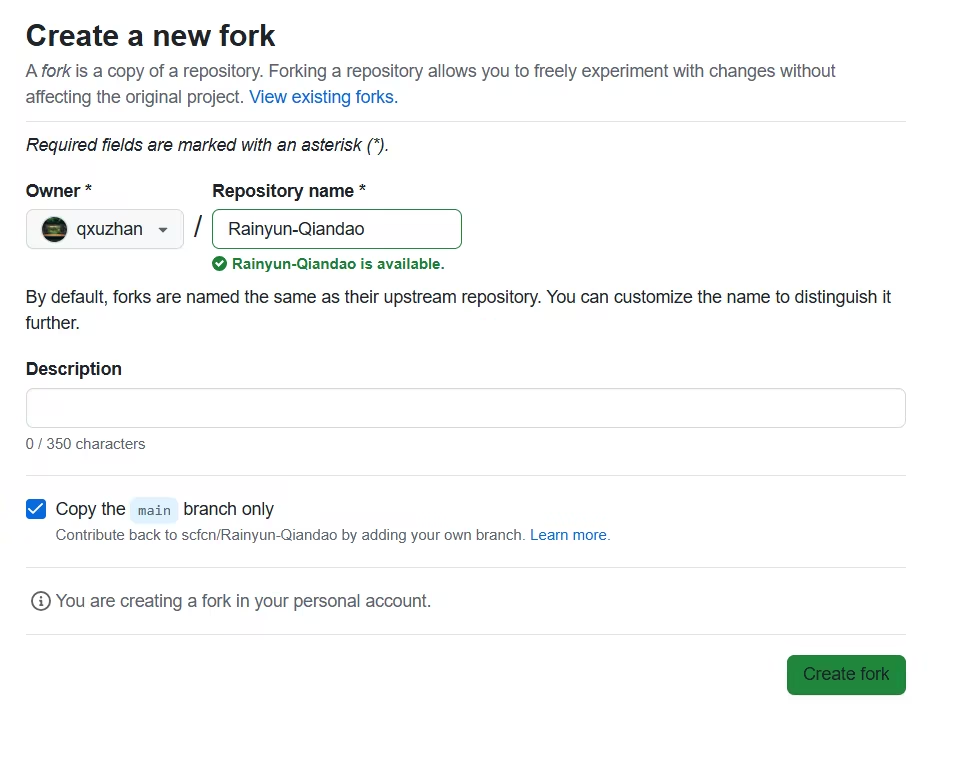
3.1 步骤1:Fork项目仓库
首先,访问我的Rainyun-Qiandao仓库,点击右上角的"Fork"按钮将项目Fork到你的GitHub账户,可以为Fork的仓库取一个好听的名字。
信息
如果觉得这个项目有用,不妨给我点个Star⭐,这是对我最大的鼓励!
3.2 步骤2:配置登录信息
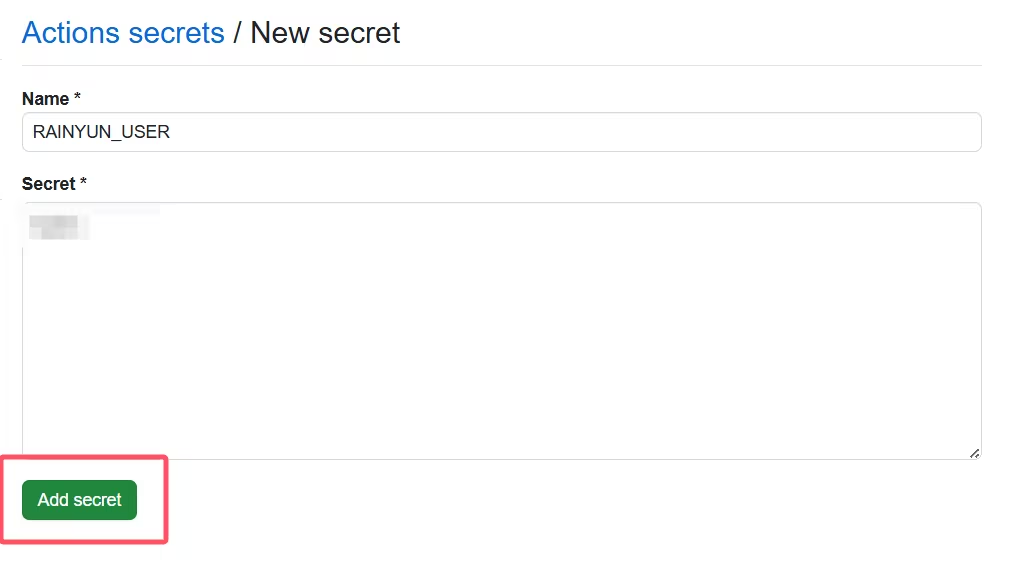
为了保护你的账户安全,我们需要在GitHub Secrets中配置登录信息,这样即使仓库是公开的,也不会泄露你的密码:
警告
请务必使用GitHub Secrets存储敏感信息,不要在代码中明文显示你的账户密码!
- 进入你Fork的仓库页面
- 点击右上角的
Settings - 在左侧导航栏中选择
Secrets and variables→Actions - 点击右上角的
New repository secret - 创建两个秘密:
RAINYUN_USER:你的雨云账户用户名RAINYUN_PASS:你的雨云账户密码
3.3 步骤3:启用GitHub Actions工作流
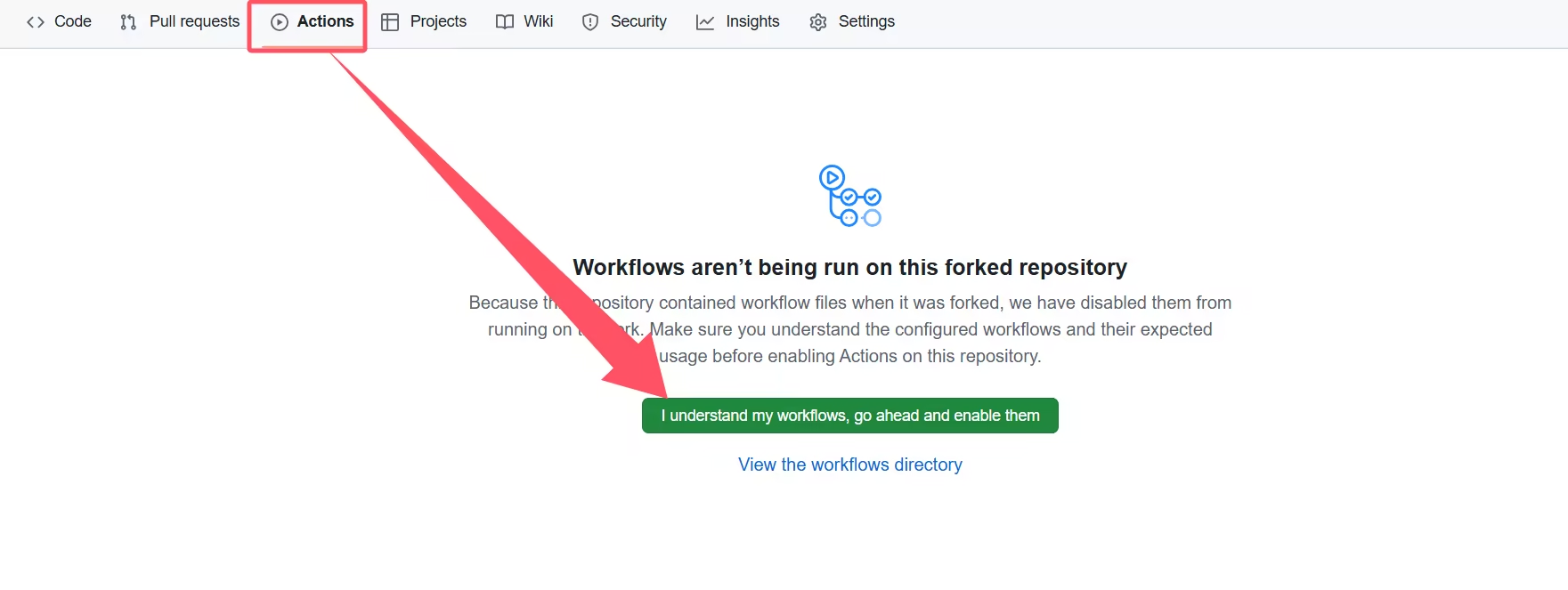
- 转到仓库的
Actions页面 - 点击
I understand my workflows, go ahead and enable them按钮启用工作流 - 在左侧工作流列表中选择
Rainyun 自动签到 - 点击右侧的
Run workflow按钮,选择Run workflow来手动触发第一次运行


3.4 步骤4:验证签到结果
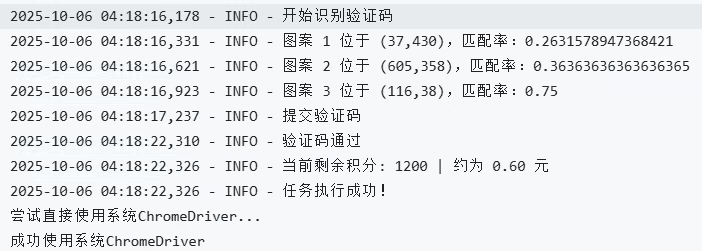
当工作流运行完成后,如果出现以下字样,表示签到成功:
成功
恭喜!签到成功!Congratulations
4. 注意事项
4.1 运行机制
- 运行时间:工作流运行时间可能较长,因为需要启动浏览器并进行验证码识别
- 验证码识别:验证码识别成功率约为48.3%,如果失败会自动重试
- 自动运行时间:每日自动运行时间为UTC+8的12点,可能会有30分钟左右的偏差,这是正常现象
4.2 常见问题
- 运行失败:如果工作流运行失败,可以查看运行日志排查问题,常见原因包括账户信息错误、验证码识别多次失败等
- 手动触发:除了自动运行外,你也可以随时手动触发工作流运行
- 修改运行时间:可以在
.github/workflows/rainyun-qiandao.yml文件中修改schedule字段来调整自动运行时间
5. 鸣谢
感谢以下个人和平台对本项目的支持(排名不分先后):
- 原项目作者:SerendipityR-2022,提供了项目的基础架构
- GitHub Actions:提供了免费的定时运行平台
- Trae CN:https://www.trae.cn/,提供程序修改支持
6. 附加内容
6.1 每日一图(来自哲风)

中Cia快llo~(∠・ω< )⌒☆
评论区
评论加载中...